

プレビューのツールバー
セクションごとにプレビューの枠があり、その上にツールバーが付きます。枠は同じオリジンのカタログのページそのものです。dev サーバーはカタログのページに server.headers を付けて返しますが、枠を読み込めるように、X-Frame-Options: DENY は SAMEORIGIN に変え、Content-Security-Policy の frame-ancestors には 'self' を足します。
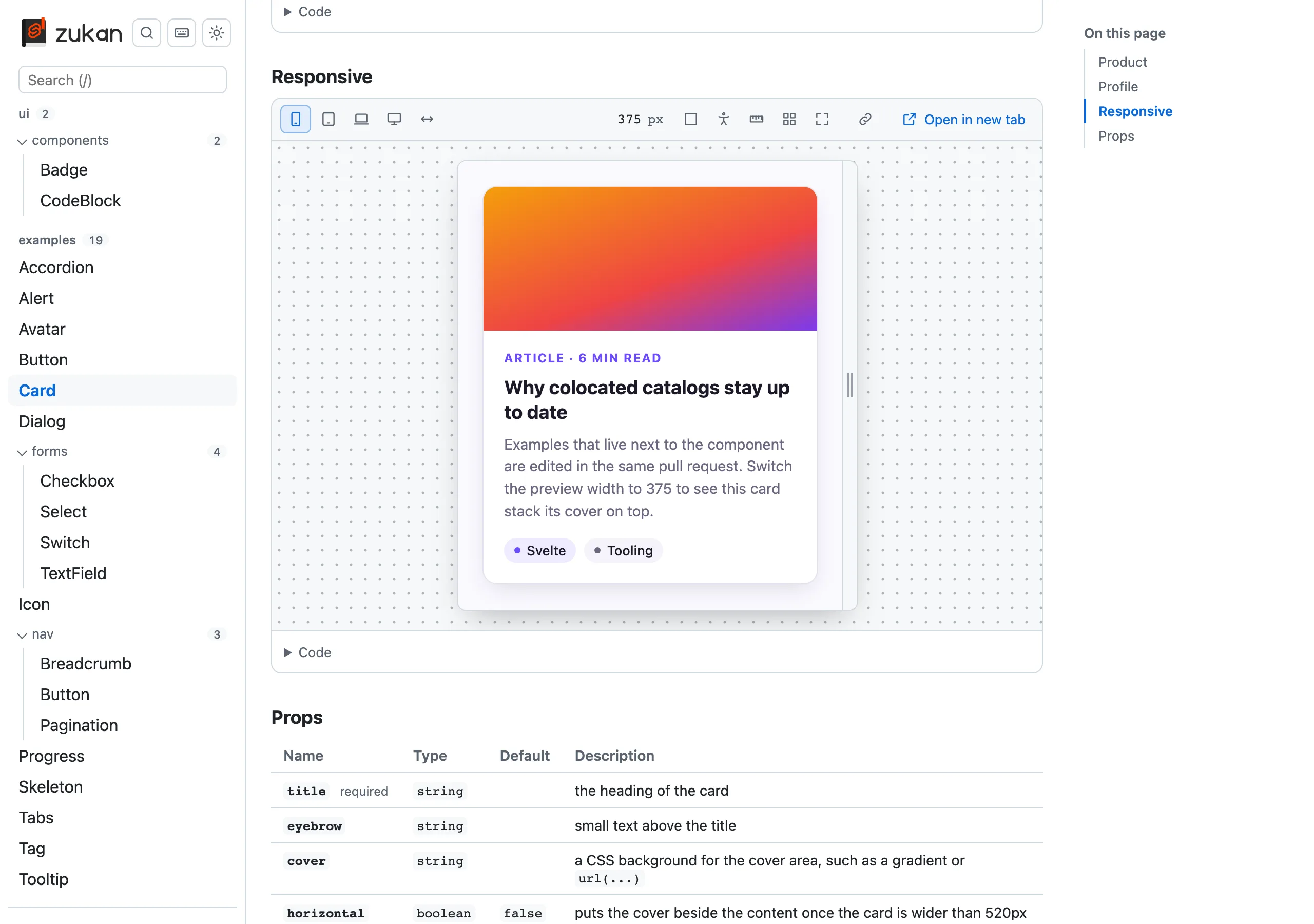
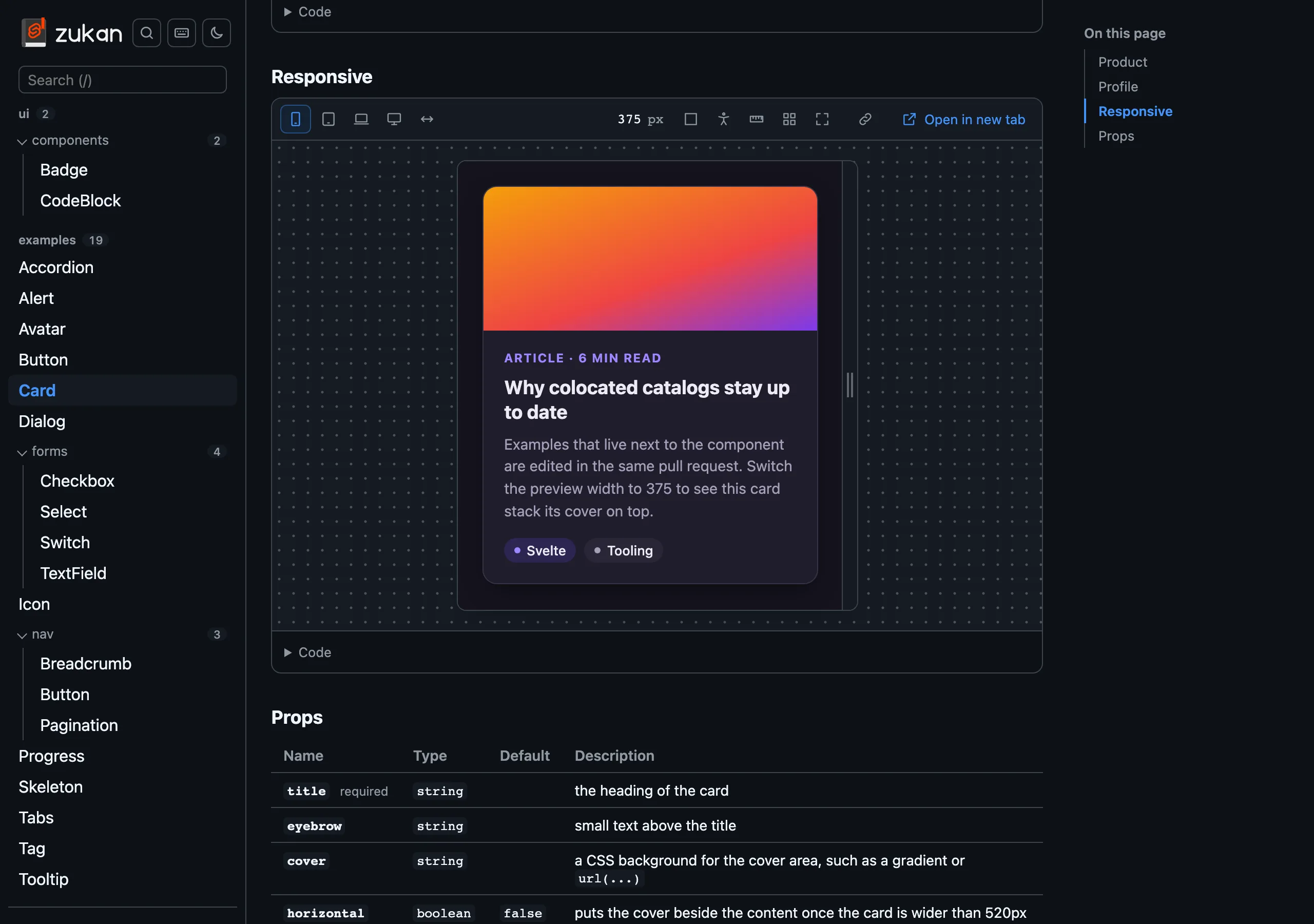
幅
- プリセットはスマートフォン(375px)、タブレット(768px)、ノート PC(1024px)、デスクトップ(1280px)、全幅です。幅は右端のつまみをドラッグしたり、プリセットの横の数値欄に px で入力したりしても変えられます
- ページより狭い幅のプレビューはドット柄の背景の中央に置くので、広い画面でも端末の端が分かります
- ページより広い幅のプレビュー(ノート PC でのデスクトップのプリセットなど)は、その幅で描画してから縮小して表示します。縮小率は幅の横に出ます
- 幅はこのブラウザーのタブで再読み込みしても保たれるので、編集の間もプレビューの幅は変わりません
高さ
プレビューの高さは、通常のフローにある中身に合わせて決まります。トップレイヤーに出る要素や、position: fixed や absolute の要素(モーダル、ポップオーバー、メニューなど)は高さに含まれないので、枠からはみ出た部分が切れることがあります。その場合は、セクションの中身に、はみ出る要素が収まるだけの min-height を付けるか、拡大を使います。
min-height: 100vh のようにプレビュー自身の高さに合わせた中身には合わせる高さがないので、プレビューは最初に測った高さのままになります。画面の高さで見るには拡大を使います。
そのほかのボタン
| ボタン | 働き |
|---|---|
| 背景 | ページ内のすべてのプレビューの背景を、テーマの色、市松模様(透過の確認用)、グリッドで切り替えます |
| アクセシビリティ | アクセシビリティパネルを開きます |
| 計測 | カーソルを当てた要素のサイズを表示し、margin・border・padding を開発者ツールと同じ色で塗ります |
| 枠線 | プレビュー内のすべての要素に枠線を出します |
| 拡大 | プレビューを画面いっぱいに広げます。Esc か枠の外のクリックで戻ります |
| リンクをコピー | 今の幅とテーマのまま、このセクションへのリンクをコピーします |
| 新しいタブで開く | プレビューだけを、カタログのテーマで開きます |
コピーしたリンクを開くと、そのリンクの幅とテーマでセクションを表示します。テーマはそのタブにだけ適用されるので、自分で選んだテーマは変わりません。このリンクは手で書くこともできます。section のあとに width と theme を付けて、#/ui/Card?section=Basic&width=375&theme=dark のように書きます。width=full にすると全幅で開きます。theme オプションでテーマを固定しているときは、リンクの theme は無視されます。
新しいタブで開いたプレビューでも、テーマは color-scheme になります。ただしフレームの中にないので、そこでの prefers-color-scheme はテーマではなくブラウザーに従います。